
CloudFlare 是架站者常用的免費CDN分流服務,其實 CloudFlare 提供的服務不止CDN分流這麼簡單也可以幫你代管DNS,也有很多是需要付費的功能,這篇文章這裡就不多談,今天只講CDN分流的部分。
參考網址 :https://free.com.tw/cloudflare-wordpress-plugin/
如果你還沒有看過前面的文章,請先閱讀 :安裝wordpress, 30秒架好你的網站
一般我們在雲端空間架站的時候都會想要把檔案或者圖片的流量導到外部伺服器去,因為雲端所有的容量跟流量都是錢堆出來的,因此很多元雲端服務商也都有推出儲存體的功能,讓主機上比較單純的只做運算跟服務,檔案的流量就交給儲存體來負責,而wordpress上如要加入儲存體這樣的服務除非自己動手開發外掛,目遣只有看到Amazon S3已經有現成的可以使用,那麼如果撇除掉儲存體這個選項,還有哪些可以使用呢
- 使用外部FTP主機來分流圖片檔案
- 使用CDN服務透過CDN伺服器來分流
今天要介紹的就是第二種服務,首先外部CDN服務百百種,今天要介紹的只是其一 : CloudFlare
步驟一 : 先註冊CloudFlare 帳號吧#
點選sign up

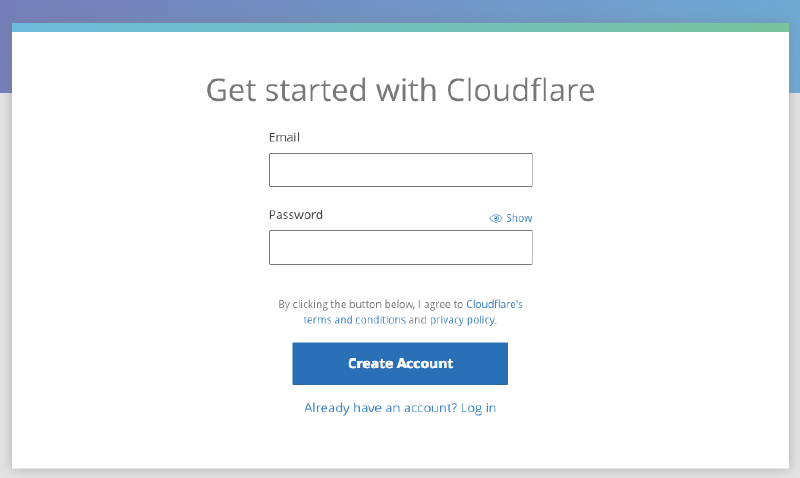
接著,畫面上會要你填入email與密碼,這組email與密碼也是未來登入CloudFlare 用的
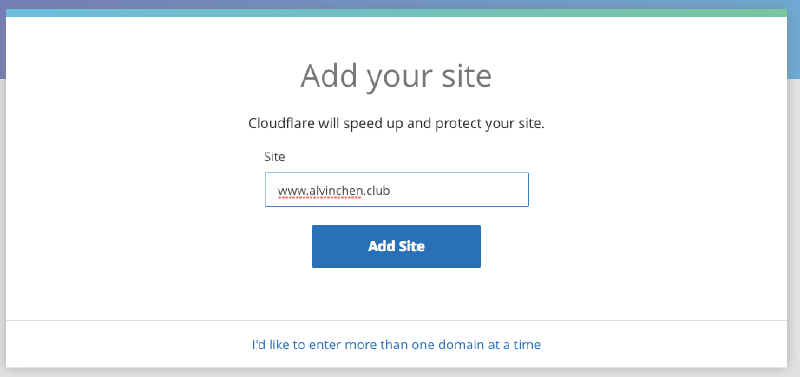
完成後緊接著填入你要使用的站台網址
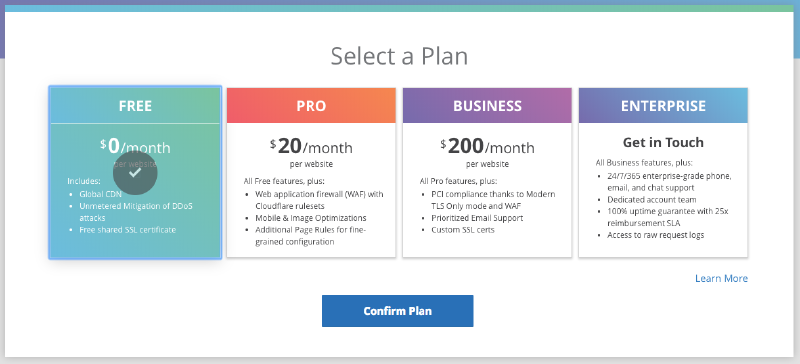
基本上,帳號建立到這邊就完成了,最後畫面上會要你挑選要使用的方案,點選第一個免費的就可以了
確認後畫面會要你開始設定DNS代管,其實就可以不必理會了
步驟二 :取的CloudFlare API Key#
API Key就像你的密碼一樣,千萬不要讓別人知道了
先從右上角的帳號按鈕點下去,然後點選MyProfile
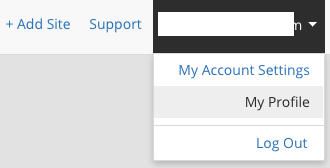
接著畫面往下捲就會看到API的項目
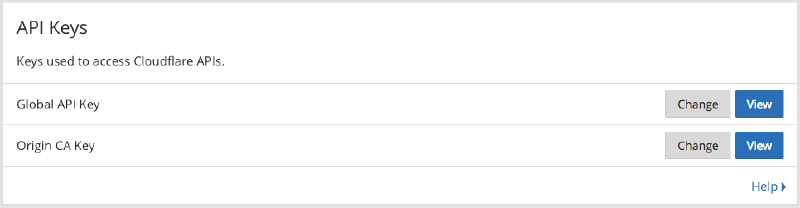
點選view他會要你輸入一次密碼,之後把API Key複製起來就可以了
步驟三 :設定DNS#
我們需要將DNS設定修改到CloudFlare上面代管,這樣才會達到分流的效果
首先我們到DNS購買的位置修改內容,每家不同這邊以Godaddy為範例
找到網域名稱伺服器的位置,點選變更
下拉選單選到自訂,然後輸入名稱伺服器
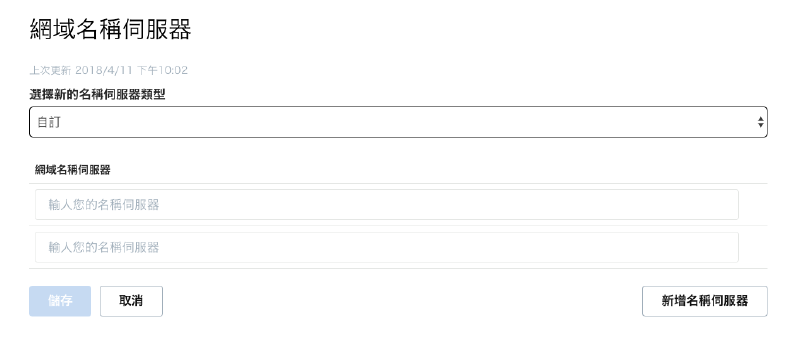
完成後像這樣子
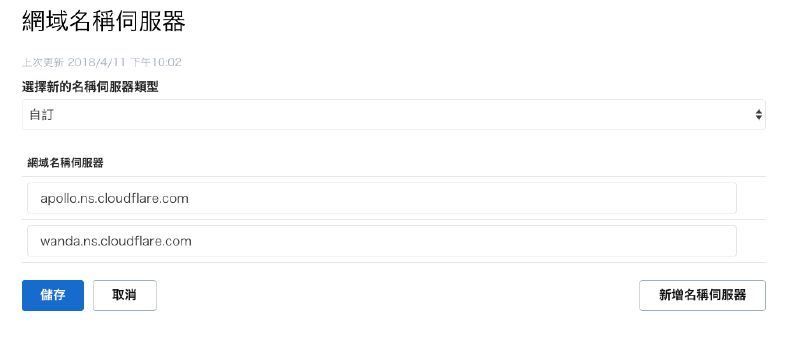
步驟四 :安裝CloudFlare wordpress外掛#
在wordpress外掛頁面搜尋CloudFlare 就可以找到了
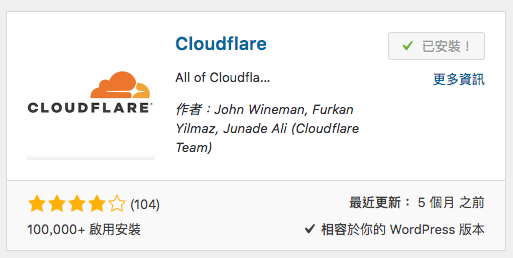
安裝完成啟用後就會在設定的選單裡面多一頁 CloudFlare
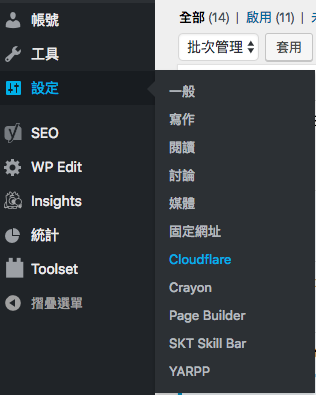
進到CloudFlare 的設定頁面,我們要把帳號連結起來,如果還沒有帳號也可以在這邊做免費註冊,我們剛剛已經註冊完了所以可以直接點選登入按鈕
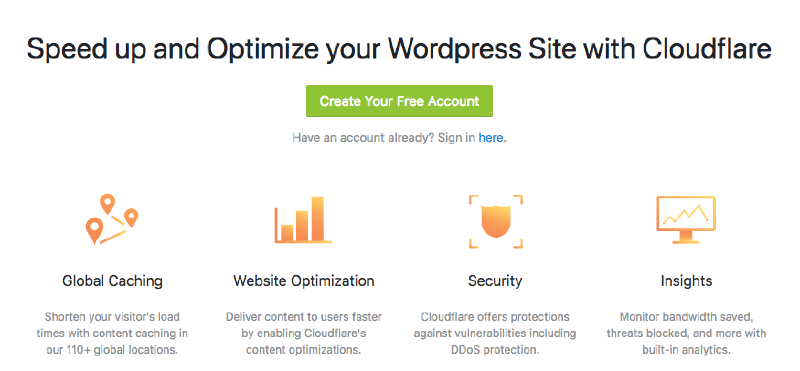
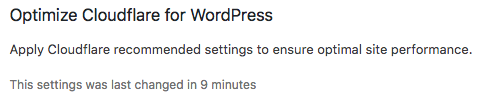
透過API Key登入後設定方式很簡單,只要按下自動最佳化的"Apply"就行了

按下去之後會看到畫面上提示9分鐘後就可以完成
這樣一來,網站的流量就可以由原本的伺服器導向CloudFlare 的CDN節點了,除了節省一些流量的費用以外還可以因為世界各地不同的人瀏覽兒讓他自己存取該地的資料提升網站速度呢